안녕하세요. 이번 포스트에서는 윈도우 디펜더 끄기 켜기 방법을 쉽게 따라할 수 있도록 사진을 첨부했습니다.
윈도우 PC를 사용하는 많은 분들은 기본으로 설치된 윈도우 디펜더를 통해 컴퓨터를 보호하고 있을 겁니다. 이 디펜더는 악성코드, 바이러스, 해킹 등으로부터 내 PC를 보호해주는 유용한 보안 도구입니다. 그러나 가끔씩 디펜더가 너무 엄격하게 작동해 원하는 프로그램 설치를 막는 경우가 있습니다. 이럴 때에는 잠시 윈도우 디펜더를 끄는 것이 필요할 수 있습니다. 지금부터 윈도우10 기준으로 윈도우 디펜더를 끄는 방법을 간략하게 설명드릴게요.
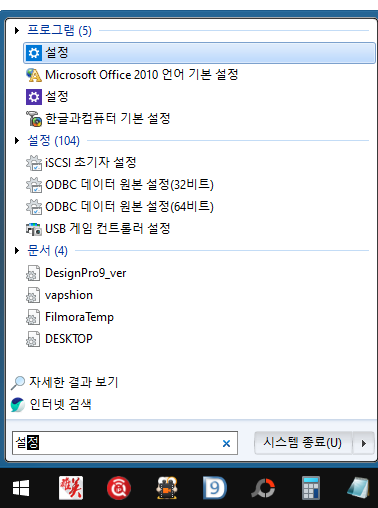
검색 창: 설정 입력 후 이동
먼저, 윈도우 바탕화면에서 좌측 하단의 돋보기 모양 '검색' 창에 '설정'을 입력합니다. 상단에 나타나는 톱니바퀴 모양 아이콘을 클릭해 설정 메뉴로 이동합니다.
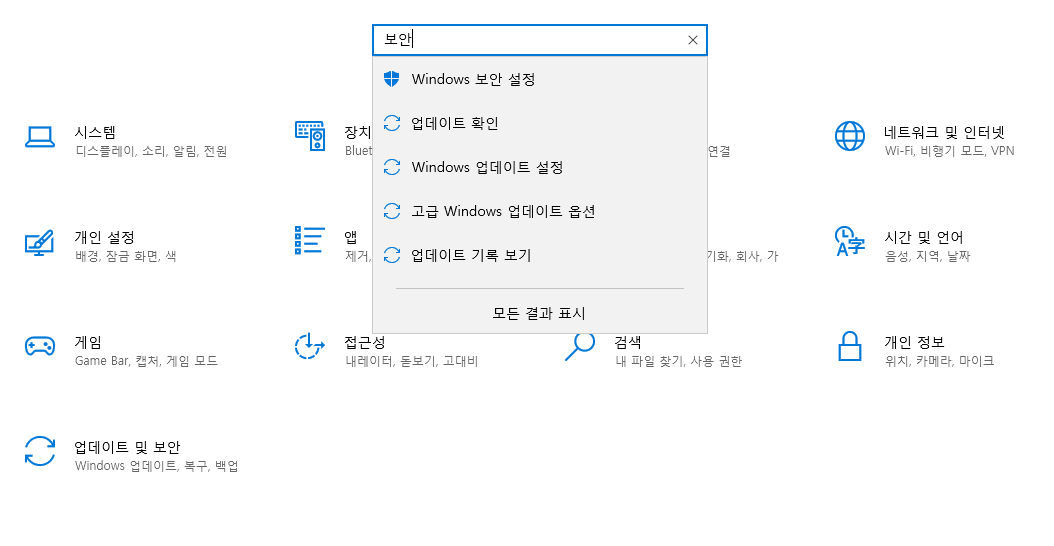
설정 화면에서 검색창에 보안 입력 후 이동
설정 창에서 검색창을 이용해 '보안'을 입력하고, 첫 번째로 나타나는 'Windows 보안 설정' 메뉴를 클릭합니다.
윈도우 보안 선택
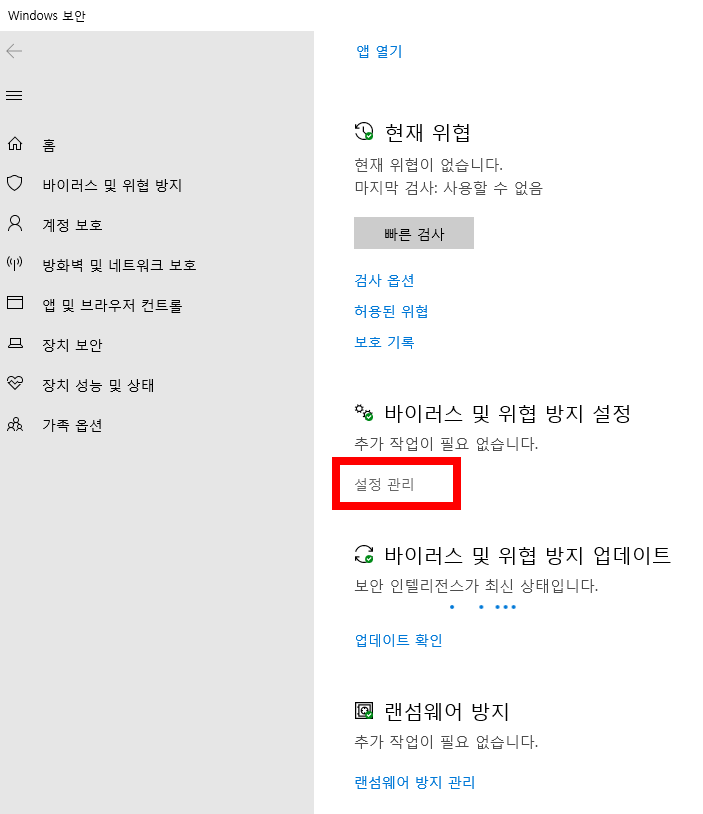
이후 좌측 메뉴 목록에서 '윈도우 보안'을 선택하고, 중앙 화면에서 '바이러스 및 위협 방지' 메뉴를 클릭합니다.

설정관리 메뉴 클릭
'바이러스 및 위협 방지 설정' 영역이 보이면, 하단의 '설정 관리' 메뉴를 클릭합니다. 여기서 '실시간 보호' 항목을 찾고, 켬으로 활성화된 토글 버튼을 왼쪽으로 옮겨서 실시간 보호 기능을 끕니다.
윈도우 디펜더 끄기
화살표를 이동하여 끔으로 선택
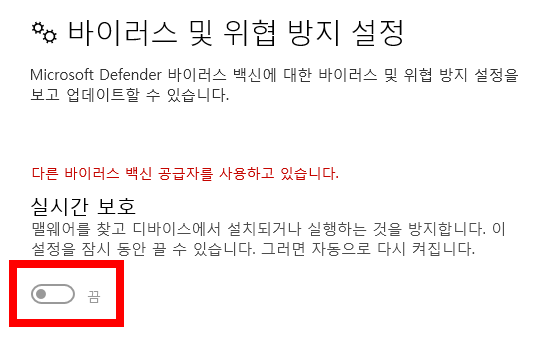
이제 윈도우 디펜더가 비활성화되었음을 알리는 경고 문구가 나타납니다. 실시간 보호를 끄면 시스템이 공격에 취약해질 수 있으니 필요한 작업을 마친 후 다시 활성화하는 것이 좋습니다.
윈도우 디펜더 켜기
작업이 끝나면 동일한 경로로 돌아와 '실시간 보호'를 다시 켜주시면 됩니다. 윈도우 작업표시줄 우측 하단에 알림이 나타나므로, 이를 통해 디펜더가 비활성화되었음을 확인할 수 있습니다.
윈도우 디펜더 끄기 방법에 대해 알아보았습니다. 저도 특별한 경우를 제외하고는 디펜더를 항상 활성화해두고 사용합니다. 만약 이 기능이 작업에 불편을 초래한다면 잠시 꺼두는 것도 방법이 될 수 있습니다. 그러나 계속해서 디펜더를 사용하지 않을 계획이라면 대체 백신 프로그램을 이용해 PC를 보호하는 것을 권장합니다.
'정보' 카테고리의 다른 글
| 비갱신형암보험 가입, 하나부터 열까지 차근차근! (0) | 2024.07.26 |
|---|---|
| 실버암보험 추천, 60대 70대 고령자를 위한 노인암보험 비교 및 가입 요령 (0) | 2024.07.16 |
| 청소년 실비보험 가입된 보장이 없다면 이런 조합도 나쁘지 않아요. (0) | 2024.07.15 |


